
现在,请允许我来为大家详细解释一下系统重装备份应用的问题,希望我的回答能够帮助到大家。关于系统重装备份应用的讨论,我们正式开始。
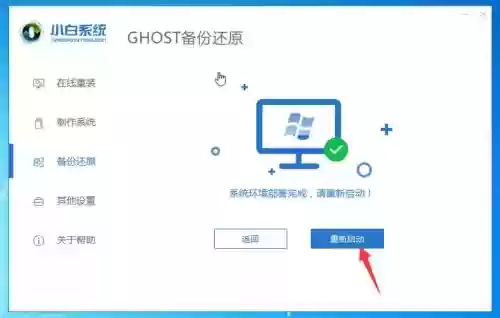
win10重装系统能保留应用吗
Win10重装系统可以在一定程度上保留应用,但前提是需要进行系统备份。具体说明如下:备份数据:在重装系统之前,需要对整个系统进行备份,包括系统文件、应用程序以及用户数据等。这样,在重装完成后,可以通过恢复备份的方式,将之前安装的应用程序保留下来。恢复备份:重装完成后,使用之前备份的数据进行系统恢复。
Win10重装系统时,可以通过以下步骤保留个人信息和应用:打开设置:点击左下角的开始菜单,在打开的菜单项中,点击“设置”。进入更新和安全设置:在Windows设置窗口中,点击“更新和安全”(包含Windows更新、恢复、备份等选项)。选择恢复选项:在更新和安全主页设置窗口中,找到并点击左侧的“恢复”选项。
在重装Win10系统时,要保留个人文件和应用,可以按照以下步骤操作:打开设置:点击左下角的开始菜单,然后选择“设置”。进入更新和安全:在Windows设置窗口中,点击“更新和安全”选项。选择恢复:在更新和安全主页设置窗口中,找到左侧的“恢复”选项,并点击“开始”。
win10重装系统可以保留应用。但是必须在系统重装之前备份数据,备份过之后,可以恢复备份,否则无法恢复原来的。Windows10是由美国微软公司开发的应用于计算机和平板电脑的操作系统,于2015年7月29日发布正式版。
方法Win10重装系统怎么保留个人文件和应用的方法 首先我们进入开始菜单,进入页面后我们点击设置。此时在页面中选择更新和安全选项。我们进入页面后,找到左侧的恢复选项。找到右侧重置此系统的功能,选择下方开始选项。进入重置的页面中,我们选择保留我的文件选项进行操作。
win10重装系统能保留应用吗?重装系统一般是不能保留应用的,重装系统默认格式化了系统盘C盘。而应用的注册表文件都在C盘内,格式化了就无法打开原来的应用了,所以很多人在重装之后就会出现无法打开桌面应用的情况。
电脑重装应用程序备份
1、方法:一般来说如果是在系统内的设置里进行更新的话,可以选择保留电脑上的个人文件,当然这些个人文件只是文档表格之类的数据,并电脑不是应用,我们电脑上的应用还是会被删除的。
2、备份应用程序:在重装电脑之前,应该先备份所有重要的应用程序。这可以通过将应用程序的安装文件复制到外部存储设备或云存储中进行。确保备份包含所有必需的文件和设置。
3、Ⅰ 电脑重装前需要备份什么呢怎么备份 1,面文件、我的文档、浏览器收藏夹上有用的网址、因为他们都属于C盘C:Documents and ,这个文件夹是你用IE时的收藏夹,要备份。
4、重装系统前要备份应用软件只需要把该软件所在的目录和运行快捷方式复制到其它分区中就可以了,系统重装完成后按照原来的位置拷回去就可以了;但大部分软件因为安装时还会生成一些链接文件,所以按这样的备份方法并非肯定还能正常使用。
电脑重装以后应用程序如何恢复
1、重装系统后,桌面上的快捷方式会不见,因为放在桌面的东西其实存储在C盘的。 打开我的电脑,找到安装软件的那个盘,打开。 找到系统默认的软件安装文件夹,一般都是program files或program files(x86),当然如果在安装时,大家新建了文件来安装,那么就打开相应文件夹。
2、使用第三方工具:有一些第三方工具可以帮助恢复重装电脑后的应用程序。例如,Ninite是一个免费工具,可以自动安装和更新一系列常用的应用程序。只需在Ninite网站上选择需要安装的应用程序,然后下载并运行Ninite安装程序,它将自动在电脑上安装所选的应用程序。
3、电脑重装后恢复原来安装的应用程序,可以采取以下几种方法: **备份恢复**:在重装系统前,如果已对重要软件的安装文件或安装包进行了备份,可以直接将备份文件复制到新系统中,并运行安装程序重新安装。
4、**备份恢复**:在重装前,如果已备份了应用程序的安装文件及配置信息,可直接从备份中恢复。这包括将安装文件复制到电脑中并重新安装,以及恢复配置文件以保留原有设置。
请问重装系统时,如何将安装在C盘的应用软件或游戏备份并在新系统下...
在重装系统前,将应用软件或游戏备份到除C盘外的其他盘是非常重要的。比如,可以在D盘创建一个名为“备份”的文件夹,将所有重要的软件和游戏文件复制到这个文件夹中。这样,即使在新系统下安装,也可以直接从备份中恢复,无需重新下载或安装。
然后右键点击C盘,打开属性。然后在属性窗口切换到“工具”界面。然后点击“开始备份”选项。然后跳转到“控制面板”,点击“设置备份”选项。设置备份文件保存位置,点击下一步即可完成备份。
选择C盘,按D键删除分区(之前记得先将C盘的有用文件做好备份),C盘的位置变成“未分区”,再在原C盘位置(即“未分区”位置)按C键创建分区,分区大小不需要调整。之后原C盘位置变成了“新的未使用”字样,按回车键继续。 接下来有可能出现格式化分区选项页面,推荐选择“用FAT32格式化分区(快)”。按回车键继续。
都可以用备份的数据进行完全的复原而无须重新安装程序或系统。也可以将备份还原到另一个硬盘上。要恢复备份的分区,就在界面中选择菜单Local→Partition→From Image,在弹出窗口中选择还原的 备份文件,再选择还原的硬盘和分区,点击 Yes 按钮即可。 重装系统如何把之前的文件备份 电脑小白系统重装工具然后打开。
备份方法:一种是直接从C盘的我的文档中找到我们可能需要的文件,这种方法比较麻烦;另一种就是直接把我的文档路径设置到D盘,设置好之后文件会立刻自动转移到D盘,优点:方便,系统重装好之后重装软件后软件会自动调用原来的我的文档文件。永远不会丢失。
您可以借助GHOST软件将C盘整体备份,开机时会弹出启动菜单,您可以选择正常启动或GHOST系统还原。最简单最有效的方法 将常用的、在网上可以下到的软件的名字记下来,在用的时候重新搜索并下载安装。
u盘重装系统如何备份软件
备份:打开文档文件夹,把自己需要保存软件使用信息的软件名称文件夹复制到其他盘。 驱动 虽然现在很多的重装工具或系统重装后都会自动安装驱动,但是也不排除重装后驱动不兼容等情况,所以备份一下还是不叫保险的,特别是网卡驱动。
创建可启动 USB 驱动器 使用第三方软件创建可启动 U 盘。此 U 盘将在系统重装过程中引导计算机。 连接 U 盘并启动计算机 将 U 盘插入计算机的 USB 端口。重新启动计算机,并从 U 盘启动。 运行备份软件 在 U 盘的引导菜单中,选择“运行备份软件”。这将加载第三方备份软件。
备份方式一:数据存储工具备份 喜欢电脑的小伙伴手中绝大部分都会有个U盘或者其他存储工具(如机械硬盘),那么通过这类存储工具备份的话,可以说是非常简单的,而且正常情况下也不会有损坏等情况发生,操作步骤的话只需要将文件拷贝粘贴到存储工具就行了,这里小编就不多做介绍了。
对一些特定电软件的数据备份,比如财务软件数据备份,特定数据库备份等。⒉PE下备份 PE下备份重点就是找到收藏夹位置,找到桌面位置,然后就简单啦。
今天关于“系统重装备份应用”的讲解就到这里了。希望大家能够更深入地了解这个主题,并从我的回答中找到需要的信息。如果您有任何问题或需要进一步的信息,请随时告诉我。

相关推荐
-
交通堵塞游戏攻略6人,交通堵塞游戏6人图解
非常感谢大家对交通堵塞游戏攻略6人问题集合的关注和提问。我会以全面和系统的方式回答每个问题,并为大家提供一些实用的建议和思路。 看谁能通关小游戏 1、《看谁能通关》小游戏的通关玩家...
-
崩坏3深渊攻略19层
崩坏3深渊攻略19层是一个非常广泛的话题,它涉及到不同领域的知识和技能。我将尽力为您解答相关问题。 崩坏3怎么上无限深渊 1、崩坏3上无限深渊的方法主要包括以下几点:角色与装备配置...
-
神武70装备怎么得,神武70属性
非常感谢大家对神武70装备怎么得问题集合的关注和提问。我会以全面和系统的方式回答每个问题,并为大家提供一些实用的建议和思路。 神武装备怎么获取及各等级装备打造方法 装备合成 收集材...
-
王者模拟战明王阵容搭配
大家好,很高兴能够为大家解答这个王者模拟战明王阵容搭配问题集合。我将根据我的知识和经验,为每个问题提供清晰和详细的回答,并分享一些相关的案例和研究成果,以促进大家的学习和思考。 求...
-
魔兽地图dotax攻略
大家好,我是小编,今天我来给大家讲解一下关于魔兽地图dotax攻略的问题。为了让大家更容易理解,我将这个问题进行了归纳整理,现在就一起来看看吧。 魔兽争霸dota地图秘籍 1、英雄...